
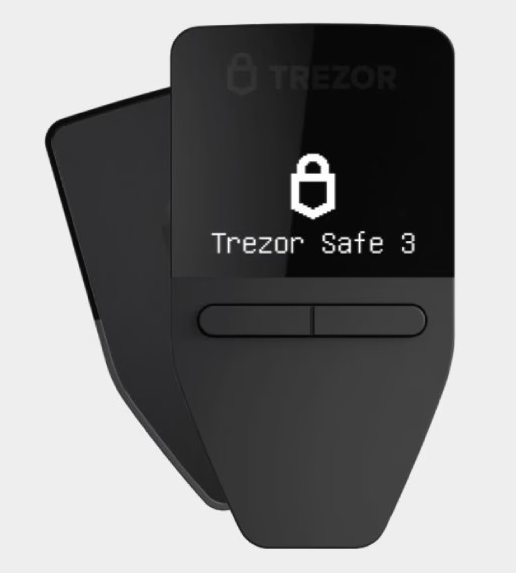
Get your Trezor
Trezor 连不上电脑,优先按 “换线→换口→换电脑→重装驱动 / 软件→进 Bootloader 修复” 排查,90% 的问题可快速解决。
一、先做 3 步最快排查(必做)
1.1 换原装 USB 线 + 直连后置口
只用Trezor 原装线或优质短数据线(≤30cm),排除充电线 / 劣质线。
避开扩展坞、集线器、前置口;台式机直连机箱后置 USB 2.0 口(供电更稳)。
观察指示灯:插电后设备红灯 / 绿灯常亮;完全不亮 = 无电,优先换线换口。
1.2 重启设备与电脑
拔线 → 长按 Trezor 电源键 10 秒强制关机 → 重插线。
电脑重启,清空 USB 缓存;关闭杀毒 / 防火墙 / 代理后重试。
1.3 换电脑 / 换系统测试
插到另一台 Windows/macOS 电脑:
能识别 → 原电脑系统 / 驱动问题;
仍不识别 → 设备硬件 / 固件问题,进 Bootloader。
二、Windows 系统专属修复
2.1 重装 USB 驱动(解决 “未知 USB 设备”)
Win+X → 设备管理器 → 展开 “通用串行总线控制器”。
找带黄色感叹号的 “未知 USB 设备”→ 右键卸载设备。
拔掉 Trezor → 重启电脑 → 重插,系统自动重装驱动。
右键 “USB 根集线器”→ 属性 → 电源管理 → 取消 “允许计算机关闭此设备以节约电源”。
2.2 禁用 USB 选择性暂停(防断连)
控制面板 → 电源选项 → 当前计划 → 更改计划设置。
更改高级电源设置 → USB 设置 → USB 选择性暂停设置 → 禁用。
确定并重启。
2.3 系统文件修复(罕见)
管理员 PowerShell 输入:sfc /scannow → 回车修复系统文件。
三、macOS 系统专属修复
打开 系统设置 → 隐私与安全性 → 通用,确认无拦截 Trezor 的权限。
重置 USB 服务:关机 → 按住 Shift+Control+Option + 电源键 10 秒 → 松手开机。
卸载旧版 Trezor Suite → 官网下载最新版 → 重新安装。
四、软件与固件修复(仍无效时)
4.1 更新 Trezor Suite 与固件
卸载旧版 Suite → 官网(trezor.io)下载最新桌面版。
连接设备 → 提示固件更新时,保持连接直到完成(不可中途拔线)。
4.2 进入 Bootloader 模式(强识别)
Model T:插线时双指从屏幕上往下滑,出现绿色齿轮即进入 Bootloader。
Model One:插线时同时按住两侧按钮,屏幕显示 Bootloader 即可。
打开 Suite → 能识别 Bootloader 设备 → 可重装固件 / 恢复出厂。
五、常见错误与处理
表格
现象 原因 处理
设备灯亮,电脑无反应 线 / 口 / 驱动 换原装线 + 后置口;重装 USB 驱动
提示 “设备描述符请求失败” 供电不足 / 线损 短原装线 + USB 2.0 后置口;禁用节能
Suite 显示 “未连接” 软件 / 固件不兼容 更 Suite + 更固件;进 Bootloader 重刷
多电脑都不识别 硬件损坏 联系 Trezor 售后检修
六、安全提醒
仅从trezor下载软件,防假冒钱包盗币。
修复前备份助记词;恢复出厂会清空设备,需助记词找回资产。